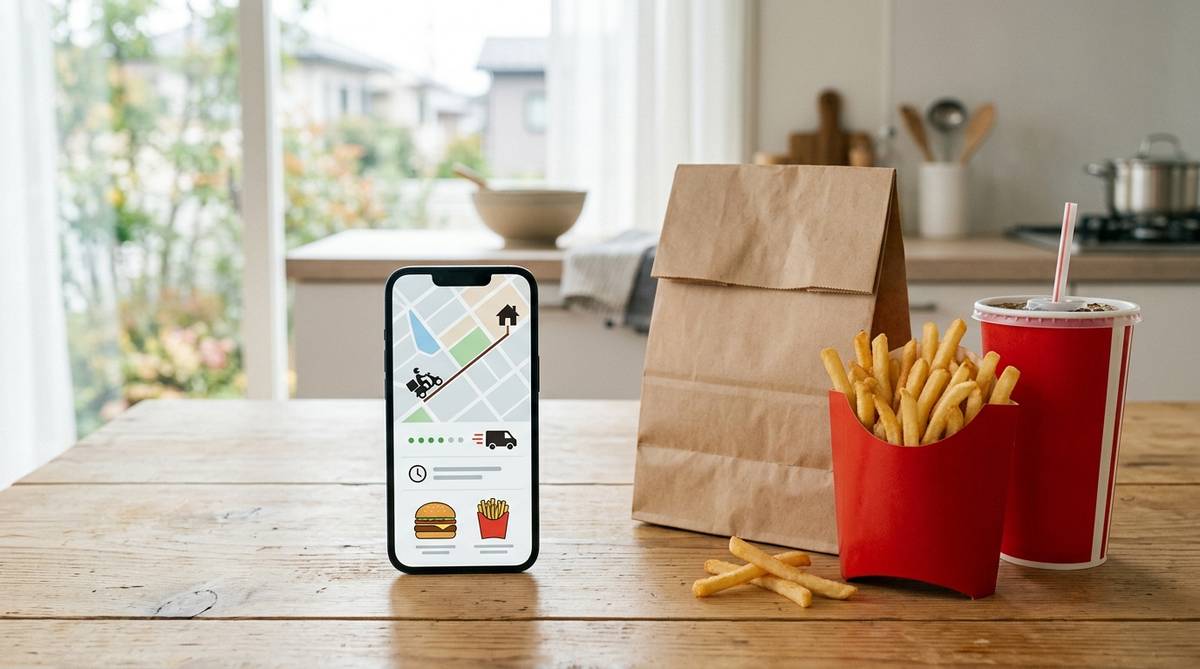
マックデリバリーを注文したあとに配送状況が確認できないと、注文が通っているのか、配達が遅れているだけなのか、どこに連絡すればよいのか迷いやすくなります。特に、アプリの画面が止まっている、注文履歴が見つからない、メールは届いたのに地図表示が出ない、といった状態では、何度も注文し直すべきか判断しにくいものです。
まず見るべきなのは、注文が正式に受け付けられているか、どの方法で注文したか、支払いが完了しているかの3点です。この記事では、マックデリバリーの配送状況を確認できないときに考えられる原因、注文方法別の確認先、やってよい対応と避けたい対応を整理します。自分の状況に当てはめながら、待つべきか、アプリを確認し直すべきか、店舗へ連絡すべきかを判断できる内容です。
マックデリバリーの配送状況を確認できない時は注文状態を見る
マックデリバリーの配送状況が確認できないときは、最初に配達員の現在地を見るよりも、注文そのものが正常に受け付けられているかを確認するのが先です。配送状況の画面が出ない理由は、配達が始まっていないだけの場合もあれば、アプリの表示不具合、通信環境、ログイン状態、支払い処理の途中停止など、いくつかに分かれます。焦って同じ商品をもう一度注文すると、重複注文やキャンセル手続きの手間につながることがあります。
確認の順番としては、まずマクドナルド公式アプリや公式サイトの注文履歴、注文完了メール、決済アプリやクレジットカードの利用履歴を見ます。注文番号や受付時刻が確認できる場合は、注文は通っている可能性が高いです。一方で、注文履歴に出ていない、メールも届いていない、決済もされていない場合は、注文完了前に止まった可能性があります。
配送状況が見えないからといって、すぐに配達されないと決める必要はありません。店舗側で調理中の間は、画面の表示が細かく動かないこともあります。まずは注文完了の有無を確認し、次に到着予定時刻、最後に問い合わせ先を確認する流れにすると、落ち着いて判断しやすくなります。
| 確認する場所 | 見たい内容 | 判断の目安 |
|---|---|---|
| 注文履歴 | 注文番号、受付時刻、注文内容 | 表示があれば注文は受け付け済みの可能性が高い |
| 注文完了メール | 店舗名、注文内容、到着予定 | メールがあれば問い合わせ時の材料になる |
| 決済履歴 | カード、PayPay、楽天ペイなどの支払い状況 | 決済済みなら重複注文前に確認が必要 |
| アプリ画面 | 配達中、調理中、注文受付などの表示 | 表示が止まっていても注文自体は進んでいる場合がある |
まず注文方法を分ける
公式アプリ注文の場合
マックデリバリーをマクドナルド公式アプリから注文した場合は、まず同じアカウントでログインしているかを確認します。配送状況は注文したアカウントにひもづいて表示されるため、別のメールアドレスや別アカウントで開いていると、注文履歴が見つからないことがあります。スマホを家族で使い分けている場合や、以前ログインしたままのアカウントが残っている場合は、ここで見落としが起きやすいです。
アプリで確認できないときは、ホーム画面だけで判断せず、注文履歴やマックデリバリーの注文画面を開き直します。アプリの一時的な読み込み不良で、配送状況の地図やステータスだけが表示されないこともあります。この場合は、アプリを完全に閉じて再起動する、Wi-Fiとモバイル通信を切り替える、端末の時刻設定や通信制限を確認する、といった基本操作で表示が戻ることがあります。
ただし、再起動しても注文履歴が消えたように見える場合、すぐに同じ内容で再注文するのは避けたほうがよいです。注文完了メールや決済履歴が残っているなら、店舗やサポートに伝えられる情報になります。特に到着予定時刻を過ぎている場合は、画面の復旧を待つだけでなく、注文番号や店舗名を手元に用意して連絡するほうが確実です。
公式サイト注文の場合
マクドナルド公式サイトから注文した場合も、基本は注文履歴と注文完了メールの確認が中心になります。スマホのブラウザで注文したあと、アプリを開いて配送状況を探しても、ログイン状態や表示の導線が違って見つけにくいことがあります。注文したときと同じブラウザ、同じアカウントで開き直すと、履歴を確認しやすくなります。
公式サイトでは、ブラウザのキャッシュや通信状態によって画面が更新されにくいことがあります。ページを更新しても変わらない場合は、ブラウザを閉じて開き直す、別ブラウザでログインし直す、スマホではなくパソコンで確認するなど、表示環境を変えると状況が見えることがあります。ただし、決済直後に戻るボタンを押したり、注文完了画面を閉じたりした場合は、注文が完了しているかどうかをメールや決済履歴で確認することが大切です。
公式サイト注文で配送状況が出ないときは、地図表示がないことだけを理由に未注文と決めないようにします。注文完了メールに記載された情報、利用店舗、注文時刻、支払い方法を確認し、到着予定時刻を過ぎているかを見ます。まだ予定時刻前なら少し様子を見る選択もありますが、予定時刻を大きく過ぎている場合は、注文先の店舗へ連絡するほうが早く状況を確認できます。
表示されない主な原因
アプリや通信の問題
配送状況が確認できない原因として多いのは、アプリや通信の一時的な不具合です。マックデリバリーの画面は、注文受付、調理、配達準備、配達中といった情報を読み込んで表示するため、スマホの通信が不安定だと途中で止まって見えることがあります。特に、地下、マンションの奥、混雑した駅周辺、速度制限中の回線では、注文履歴だけ表示されて配送状況が更新されないことがあります。
まず試したいのは、アプリの再起動と通信の切り替えです。Wi-Fiでうまく表示されない場合はモバイル通信へ、モバイル通信が弱い場合は安定したWi-Fiへ切り替えます。あわせて、アプリのアップデート、スマホ本体の再起動、位置情報や通知設定も確認しておくと、次回以降の注文でも同じ困りごとを減らしやすくなります。
ただし、通信の問題と決めつけすぎるのもよくありません。アプリを開き直しても注文履歴がない、支払いだけ済んでいる、到着予定時刻を過ぎても商品が届かない場合は、画面表示だけの問題ではない可能性があります。注文番号、注文時刻、支払い方法、住所を整理して、店舗へ確認する段階に進むとよいです。
注文受付前で止まった場合
配送状況が確認できないときは、そもそも注文受付前で止まっているケースもあります。たとえば、支払い方法を選んだあとにアプリが固まった、決済アプリから戻ったら画面が消えた、注文完了画面を見ないまま閉じてしまった、といった場合です。この状態では、見た目では注文したつもりでも、店舗側に注文情報が届いていないことがあります。
判断材料になるのは、注文完了画面、注文番号、注文完了メール、決済履歴です。注文番号がなく、メールも届かず、決済履歴にも利用がない場合は、注文が完了していない可能性が高くなります。一方で、決済履歴だけが表示されている場合は、処理中や一時的な保留になっていることもあるため、すぐに再注文せず少し確認が必要です。
特に注意したいのは、空腹や急ぎの場面で同じメニューをすぐ再注文してしまうことです。もし最初の注文もあとから受付済みになった場合、重複して商品が届くことがあります。確認できない状態では、注文完了の証拠があるかどうかを先に見て、証拠があるなら問い合わせ、証拠がまったくないなら再注文を検討する、という順番にすると失敗しにくいです。
状況別の対処法
予定時刻前の場合
到着予定時刻の前であれば、配送状況が細かく確認できなくても、すぐに問い合わせる前に画面の更新と注文情報の確認を行います。店舗では注文を受けてから調理し、配達員の手配や出発準備に進むため、注文直後から常に地図上で動きが見えるとは限りません。特に昼食時、夕食時、雨の日、休日の混雑時間帯は、表示よりも実際の準備が先に進んでいることもあります。
この段階で見るべきなのは、注文番号、注文内容、配達先住所、到着予定時刻です。住所の部屋番号や建物名が抜けていると、配達員が近くまで来ても届けにくくなることがあります。置き配を選んだ場合は、玄関前、宅配ボックス、オートロックの有無なども確認しておくと、到着時の行き違いを減らせます。
予定時刻前に何度もアプリを開き直すより、注文情報を整理しつつ少し待つほうが落ち着いて対応できます。ただし、注文履歴に何も出ていない、決済だけ済んでいる、注文完了メールがあるのにアプリに表示されない、といった場合は、予定時刻前でも早めに店舗へ確認してよい状況です。配送状況の表示だけでなく、注文の証拠があるかどうかを基準に判断しましょう。
予定時刻を過ぎた場合
到着予定時刻を過ぎても配送状況が確認できず、商品も届かない場合は、待つだけではなく確認に進むタイミングです。数分程度の遅れなら、混雑や天候、道路状況、配達先の確認に時間がかかっている可能性があります。とはいえ、10分、20分と過ぎているのに画面が変わらない場合は、店舗側に状況を確認したほうが早く解決しやすいです。
連絡する前には、注文番号、注文時刻、注文した店舗名、配達先住所、支払い方法を手元に用意します。電話や問い合わせで、配送状況が確認できない、到着予定時刻を過ぎている、商品がまだ届いていない、という3点を短く伝えると、店舗側も状況を追いやすくなります。レシートや注文完了メールに店舗名が出ている場合は、その店舗を確認先にするのが基本です。
このとき、アプリの表示だけを何度も更新し続けるより、事実を整理して問い合わせるほうが安心です。配達中なのか、店舗で止まっているのか、注文が正しく通っていないのかで、次の対応は変わります。もし置き配を選んでいる場合は、連絡前に玄関前、ポスト周辺、宅配ボックス、建物の入口付近も確認しておくと、行き違いを減らせます。
| 状況 | まずすること | 次の判断 |
|---|---|---|
| 注文直後に見えない | アプリ再起動、通信切り替え、注文履歴確認 | 注文番号があれば少し待つ |
| 予定時刻前 | 住所、注文内容、メールを確認 | 履歴があれば様子を見る |
| 予定時刻を過ぎた | 注文番号と店舗名を用意 | 店舗へ状況確認する |
| 配達完了なのに届かない | 玄関前、宅配ボックス、建物入口を確認 | すぐ店舗へ連絡する |
| 決済だけ見える | 注文完了メールと履歴を確認 | 重複注文前に問い合わせる |
避けたい対応と注意点
すぐ再注文しない
配送状況が確認できないと、注文が失敗したと思って再注文したくなりますが、最初に避けたいのはこの行動です。注文履歴の表示が遅れているだけ、決済後の画面更新が止まっているだけ、アプリの通信が一時的に切れているだけという場合もあります。そこで再注文すると、同じ商品が2回分受け付けられ、あとからキャンセルや返金確認が必要になることがあります。
再注文を考える前に、注文完了メール、決済履歴、注文番号の3つを見ます。メールが届いていて、決済もされているなら、注文は進んでいる可能性があります。逆に、メールも注文番号もなく、決済履歴もない場合は、注文が完了していない可能性が高いので、再注文を検討しやすい状況です。
判断に迷うときは、同じメニューをすぐ入れ直すより、店舗へ確認するほうが安全です。特に家族分や複数セットを注文している場合は、重複したときの金額も大きくなります。空腹のタイミングでは焦りやすいですが、注文の証拠が残っているかを先に見れば、無駄な注文を避けやすくなります。
完了表示だけで決めない
アプリやサイトで配達完了のような表示になっているのに商品が届いていない場合は、画面だけを見て諦める必要はありません。置き配の場所違い、マンション名や部屋番号の確認不足、建物の入口への一時置き、別の部屋への誤配など、実際の商品受け取りと画面表示がずれることがあります。特にオートロックの建物や似た名前のマンションが多い地域では、配達員が迷いやすいこともあります。
まずは玄関前、宅配ボックス、ポスト付近、建物の共用入口、インターホン履歴を確認します。家族や同居人が受け取っていないかも見ておくと、問い合わせ時に説明しやすくなります。そのうえで届いていない場合は、注文番号と配達完了表示の時刻を伝えて店舗へ連絡します。
この場面では、時間を置きすぎないことも大切です。商品は飲食物なので、配達完了後に長時間経ってからだと状況確認が難しくなることがあります。配達完了表示が出ているのに見当たらない場合は、周辺確認をしたうえで早めに連絡するのが現実的です。
次に取る行動を決める
マックデリバリーの配送状況を確認できないときは、まず注文完了の証拠を探し、次に予定時刻と実際の到着状況を見て、必要なら店舗へ連絡する流れで考えると判断しやすくなります。注文番号、注文完了メール、決済履歴があるなら、注文が通っている可能性を前提にして、アプリの表示不具合や配達の遅れを確認します。反対に、メールも履歴も決済もない場合は、注文が最後まで完了していない可能性があります。
今すぐできることは、次の順番で確認することです。
- 注文したアカウントでログインしているかを見る
- 注文履歴と注文完了メールを確認する
- 決済アプリやカードの利用履歴を見る
- 配達先住所、部屋番号、置き配指定を確認する
- 到着予定時刻を過ぎていれば店舗へ連絡する
大切なのは、配送状況の画面だけで判断しないことです。画面が止まっていても注文が進んでいる場合があり、反対に注文したつもりでも受付前で止まっている場合もあります。注文番号やメールなど、確認できる情報をもとに動けば、重複注文や連絡漏れを避けながら、今どうするべきかを落ち着いて決められます。